Wirtualne tła
Wirtualne tła

Wirtualne tła Zoom

Przejrzyj naszą listę z całej sieci. Pobierz swoje ulubione wirtualne tła i dodaj je do swoich spotkań!

Filtruj według:
categoryFilters apply upon selection
Type
124 Wyniki
Type

Nie znaleziono zasobów.

Spróbuj zmienić kryteria filtrowania lub wyszukiwane hasło.

Jak zmienić tło Zoom

Tło wirtualne można łatwo zmienić na obraz, a nawet na wideo. Aby rozpocząć, postępuj zgodnie z poniższymi wskazówkami. Wskazówka: zaktualizuj Zoom do najnowszej wersji, aby zobaczyć wszystkie opcje i filtry.

Pobierz obraz lub wideo

Pobierz obraz lub wideo

Zgodne formaty obrazów: JPG/JPEG lub PNG o proporcjach 16:9 i minimalnej rozdzielczości 1280x720 pikseli. Formaty wideo: pliki MP4 lub MOV o minimalnej rozdzielczości 480x360 pikseli (360p) i maksymalnej rozdzielczości 1920x1020 (1080p).

Zaloguj się do Zoom

Zaloguj się do Zoom

Aby zmienić wirtualne tło przed spotkaniem, zaloguj się do aplikacji stacjonarnej Zoom, kliknij swoje zdjęcie profilowe, wybierz Ustawienia, a następnie przejdź do Wideo i efekty.

Wybierz wirtualne tło

Wybierz wirtualne tło

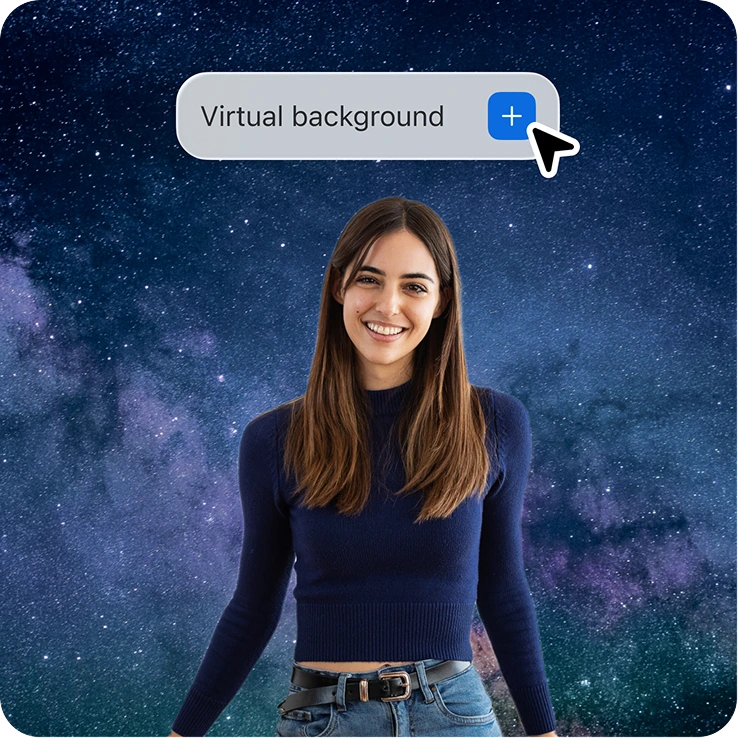
Wybierz jedną z dostępnych opcji Zoom lub prześlij własną, klikając ikonę Dodaj (+). Twórz niestandardowe tła za pomocą AI Companion, opisując swój pomysł i klikając Generuj.


Aby zmienić wirtualne tło podczas spotkania, kliknij strzałkę (^) obok opcji Rozpocznij/Zatrzymaj wideo, a następnie Wybierz wirtualne tło.

Urozmaić połączenia, używając zabawnych filtrów i naklejek

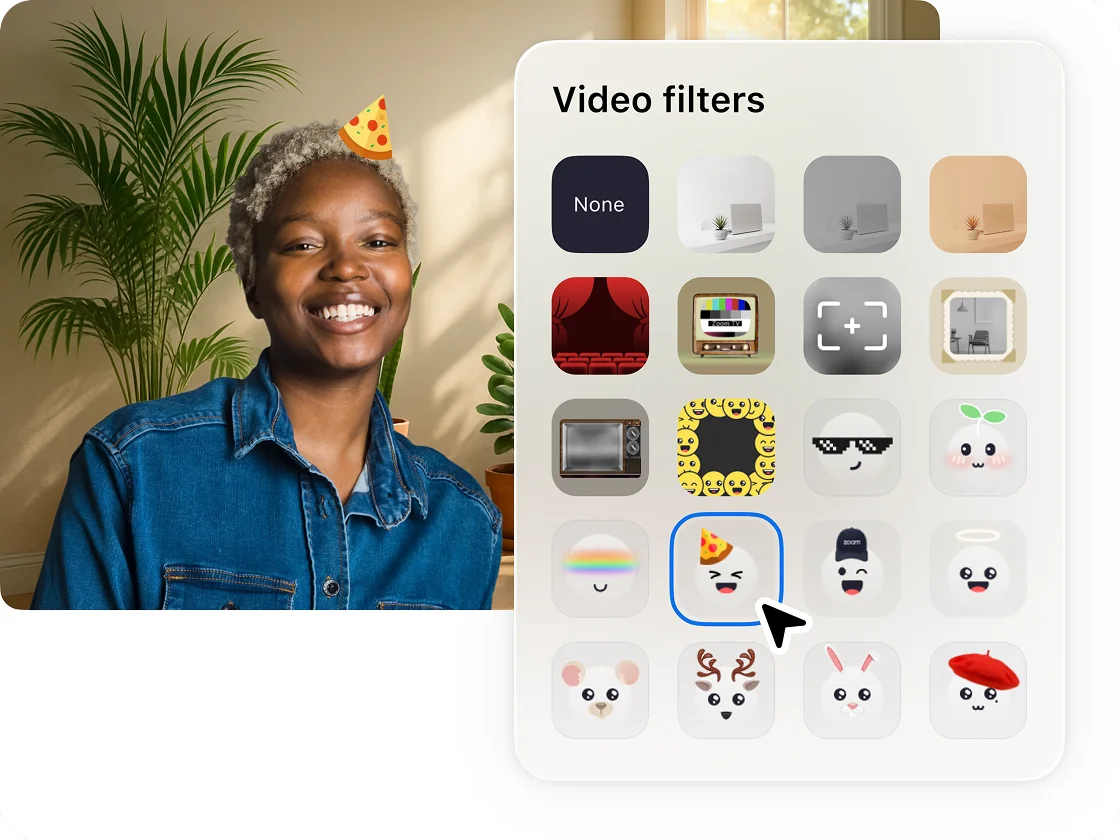
Ustaw nastrój lub dodaj powagi połączeniom za pomocą filtrów lub naklejek. Dostęp do nich można uzyskać zarówno z poziomu aplikacji stacjonarnej, jak i w trakcie spotkania.
W aplikacji stacjonarnej:

  • Przejdź do sekcji Preferencje > Tło i filtry
  • Zobaczysz wirtualne tła i filtry wideo. Kliknij Filtry wideo
  • W Filtrach wideo możesz przeglądać filtry, tła naklejki lub naklejki, które poruszają się wraz z tobą, jak czapka absolwenta czy okulary przeciwsłoneczne, Możesz nawet przemienić się w jednorożca!

Podczas spotkania można również dodawać filtry i naklejki. Kliknij strzałkę w górę (^) obok Zacznij/Zatrzymaj wideo. Kliknij Wybierz filtr wideo i wypróbuj nowy wygląd.

Obraz
Obraz

Popraw swój wygląd
i dostosuj się do słabego oświetlenia

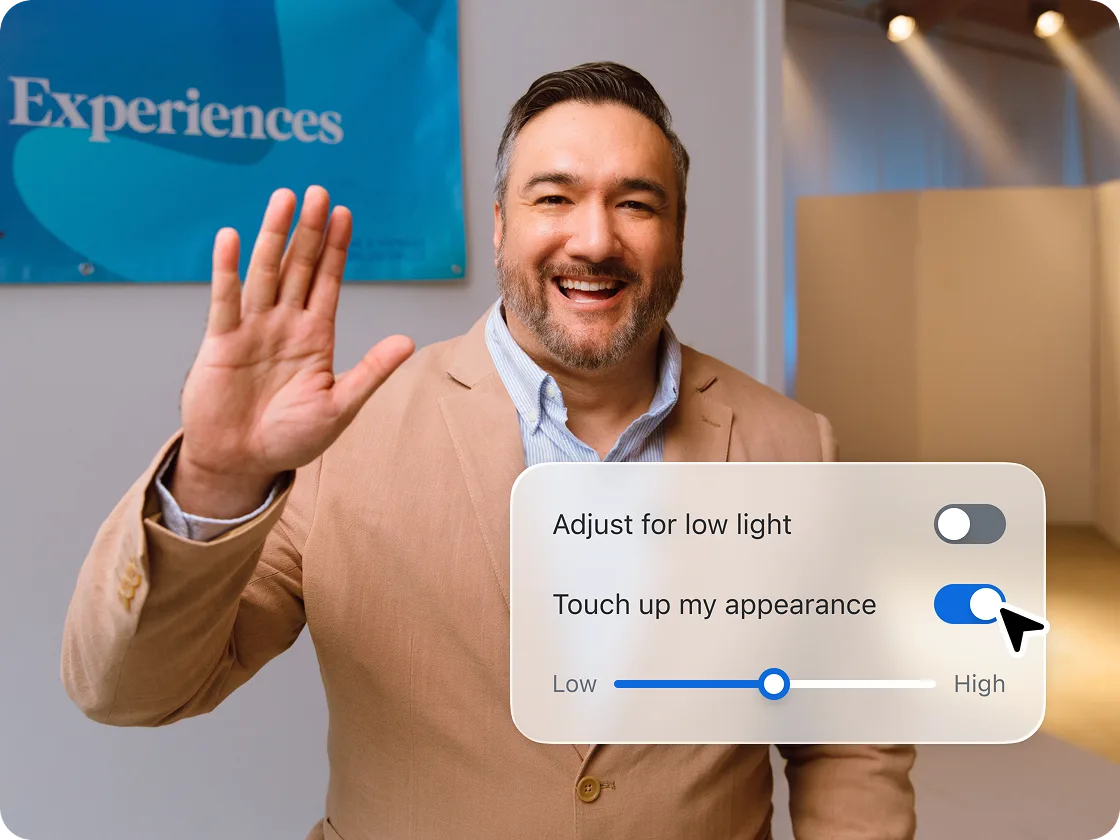
Jeśli nie masz najlepszego oświetlenia lub po prostu chcesz rozjaśnić swój wygląd, dowiedz się więcej o ustawieniach poprawienia wyglądu i słabego oświetlenia.
Aby uzyskać dostęp do obu tych funkcji z poziomu aplikacji stacjonarnej, wykonaj następujące proste kroki:

  • Przejdź do sekcji Preferencje > Ustawienia
  • Kliknij Wideo w nawigacji po lewej stronie
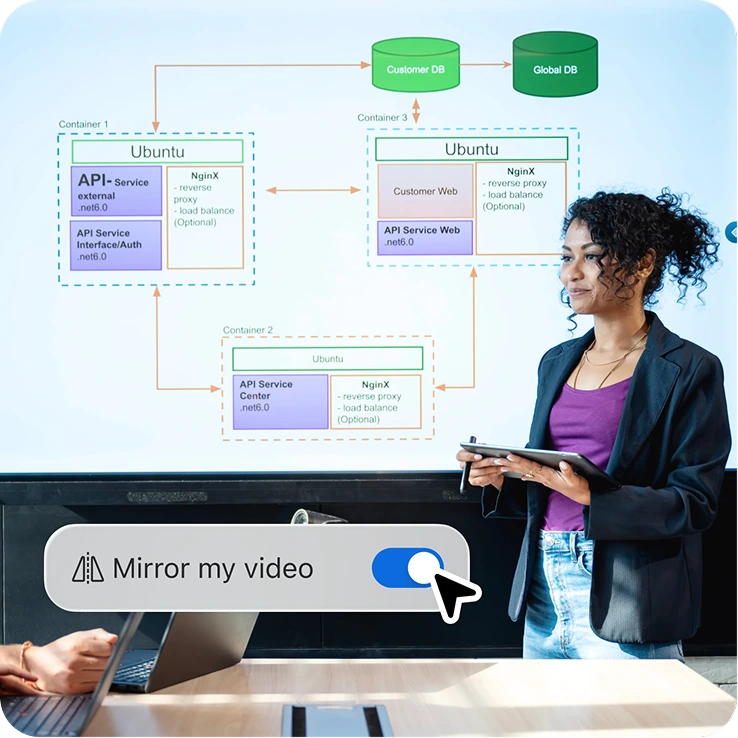
  • W sekcji Moje wideo zobaczysz pola wyboru Popraw mój wygląd i Dostosuj do słabego oświetlenia. Obie funkcje automatycznie dostosują wideo, ale można je również dostosować ręcznie za pomocą suwaka

Aby poprawić swój wygląd lub oświetlenie podczas spotkania, kliknij strzałkę w górę (^) obok Zacznij/Zatrzymaj wideo. Kliknij Ustawienia wideo, aby z łatwością dostosować wideo.


Asystent Zoom AI Companion jest dostępny w ramach kwalifikujących się płatnych planów Zoom Workplace. Może nie być dostępny we wszystkich regionach i branżach. Dowiedz się więcej.