

言語を選択してください

WhatsApp Business の既存アカウントと新規アカウントでは、Zoom を BSP アカウントとして選択する必要があります。
Zoom Contact Center と Meta 間の連携構築
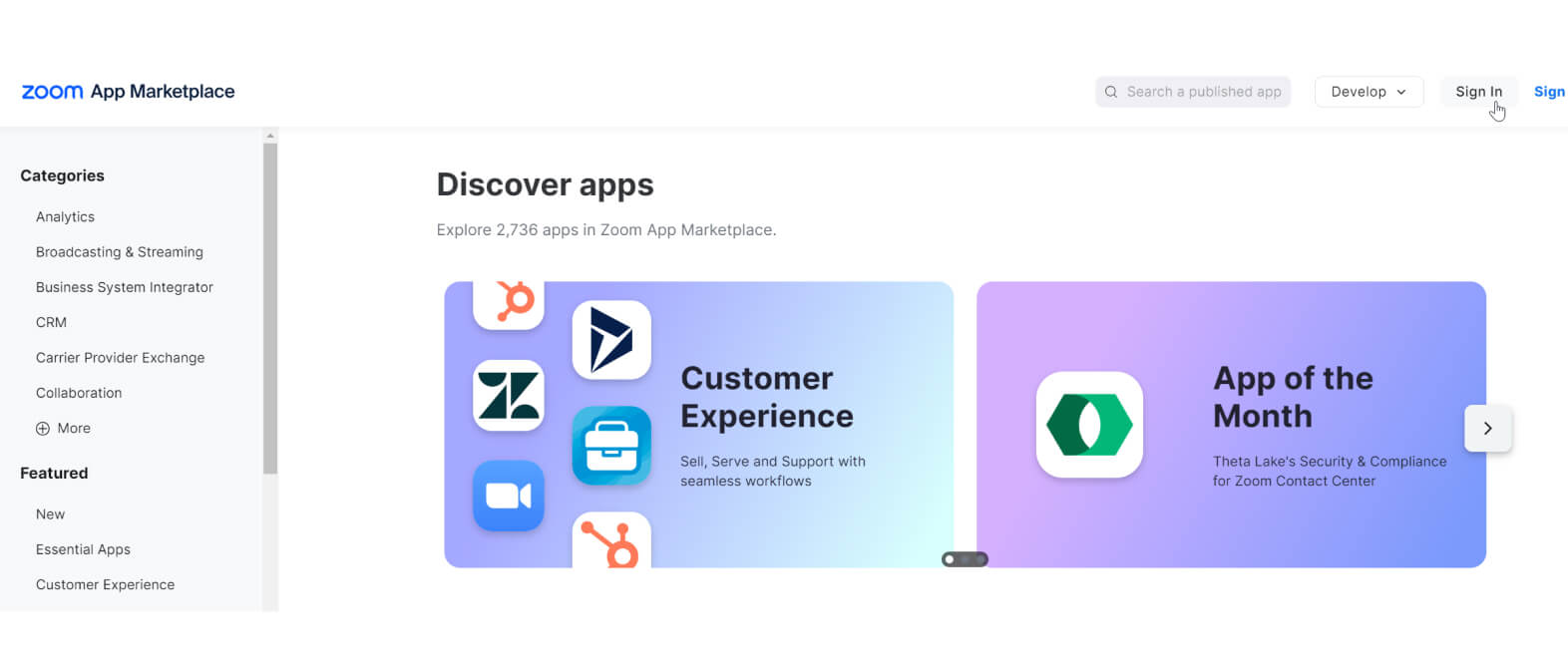
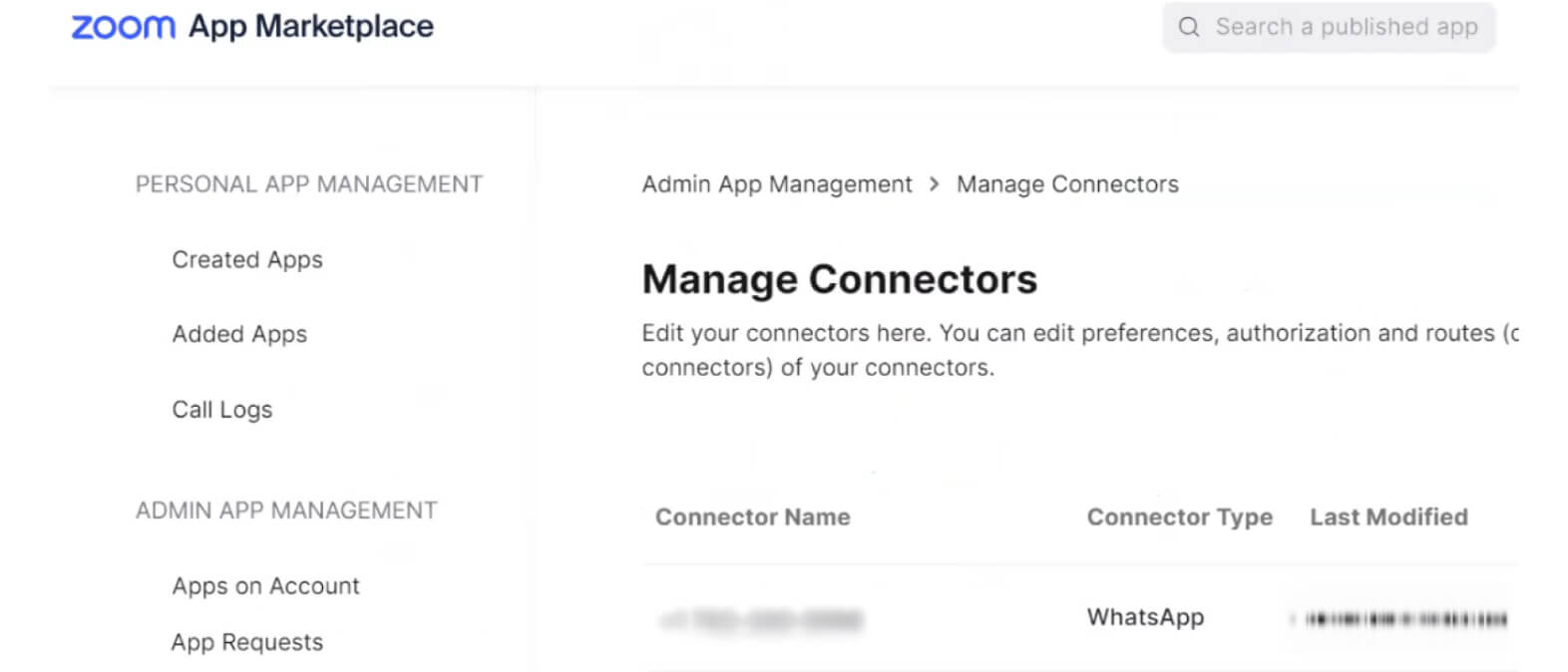
検索ボックスを使用して、WhatsApp Business Connector アプリを見つけます。
アプリのアイコンか名前をクリックして、アクセスします。
[コネクタを作成] をクリックします。
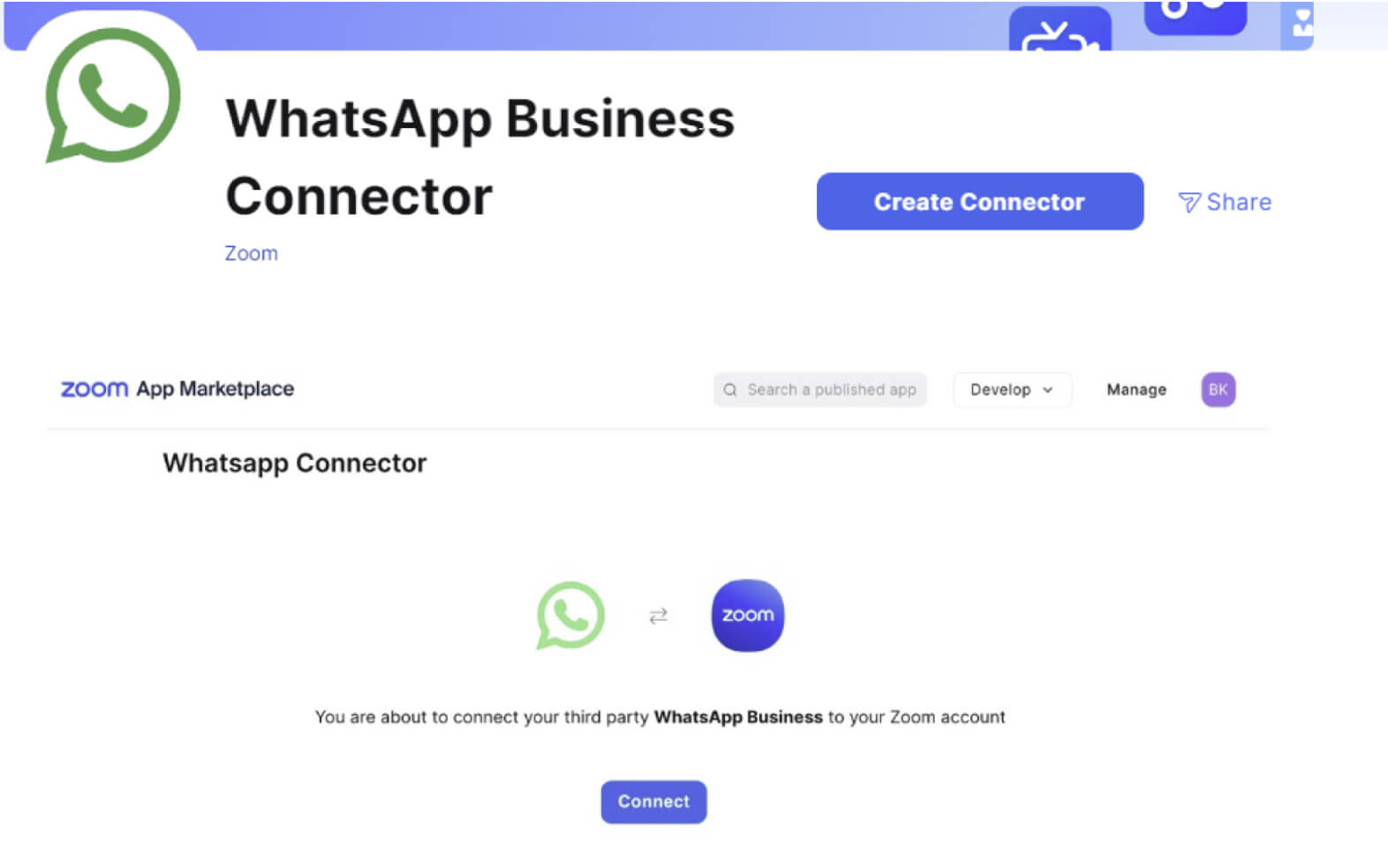
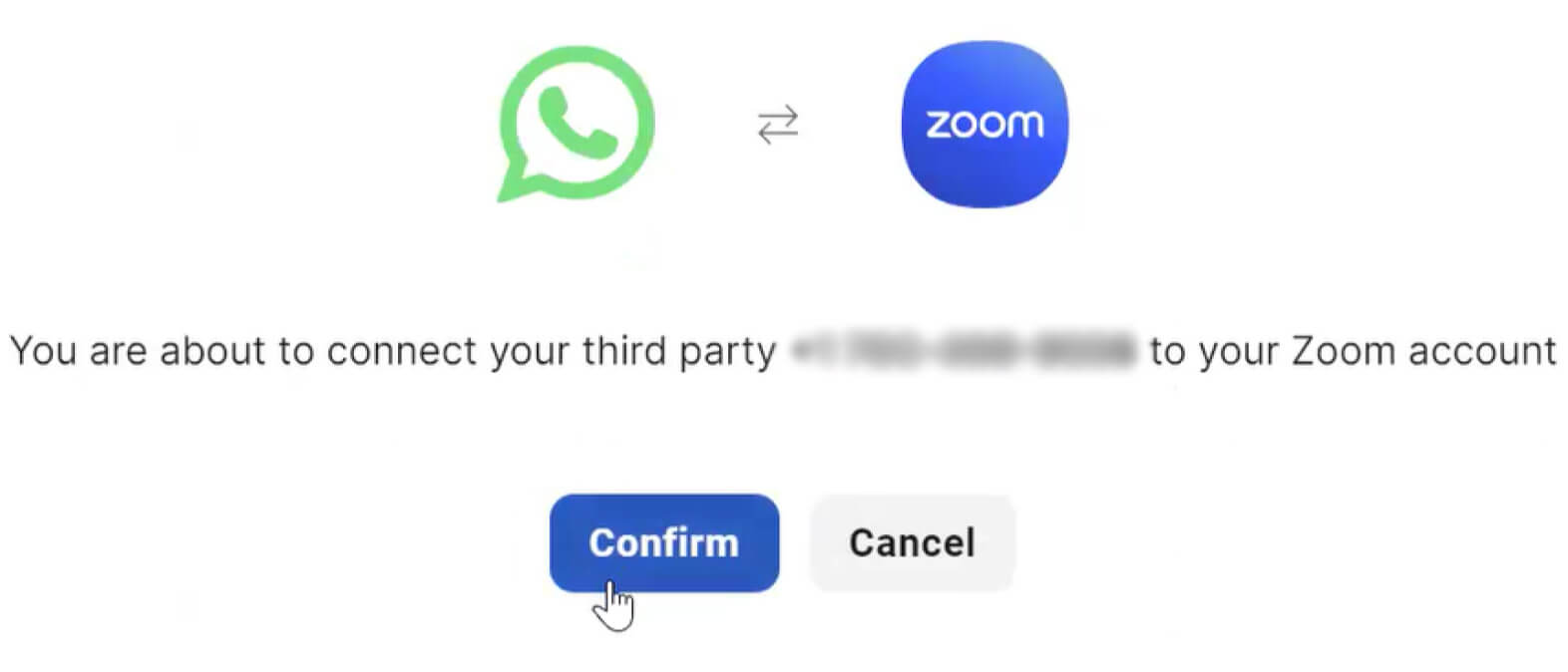
新しいウィンドウが開き、Meta から WhatsApp 埋め込みサインアップ フローが読み込まれます。
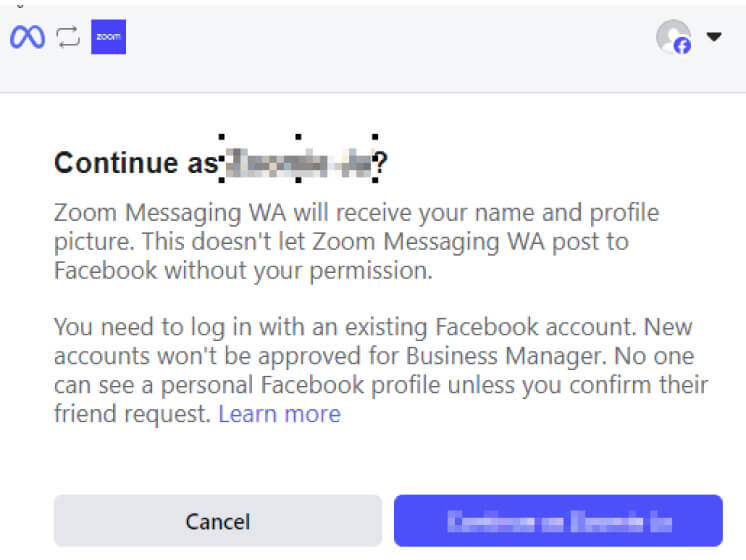
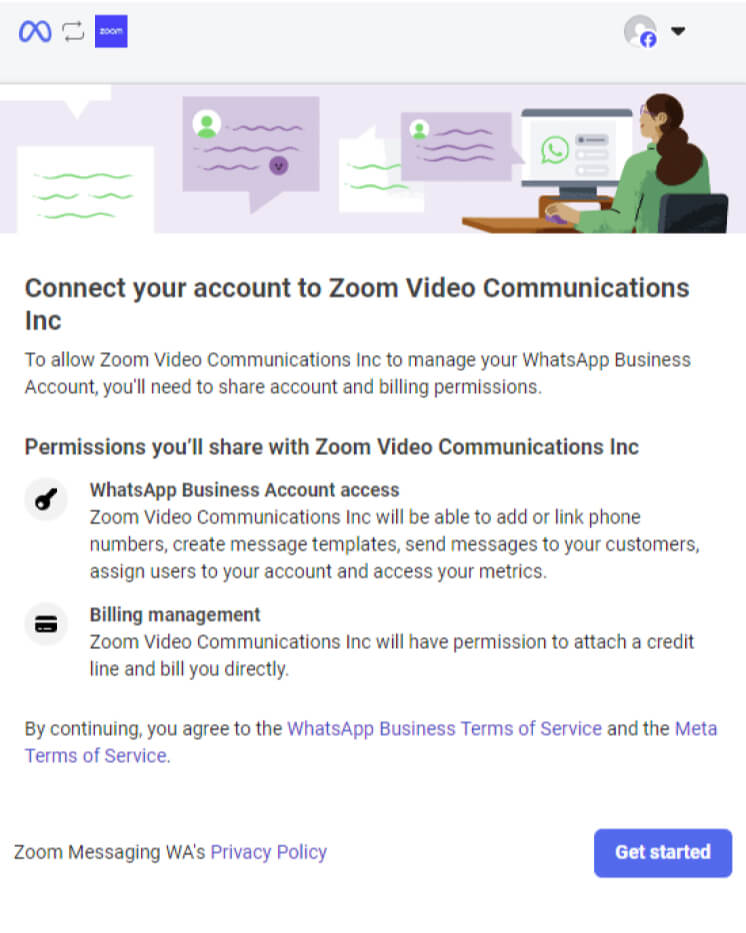
WhatsApp Business アカウント(WABA)を Zoom のような Business サービス プロバイダー(BSP)と共有する場合、1 つの BSP に対して 1 度にリンクできる WABA は 1 件だけです。そのため、Zoom 用の新しい WABA を作成するか、現在の WABA から既存のお支払い方法を削除して続行してください。
メッセージ キューの作成
(すでにメッセージ キューが作成されている場合は、この手順をスキップできます。)
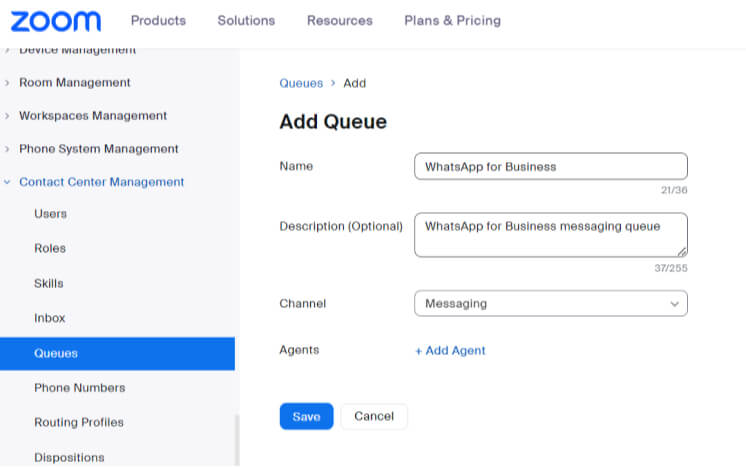
ユーザー インタラクションを処理するメッセージ キューを作成します。
任意: キュー設定をニーズに合わせてカスタマイズします。
こちらのフローを使用すると、ユーザーに完全なセルフサービスを提供することも、ユーザーを直接キューにルーティングすることもできます。また、情報を収集してそのユーザーを評価してから適切なエージェントにルーティングすることも可能です。
次に示すのは、リクエスト タイプを評価してからユーザーを適切なキューにルーティングするフローの例です。
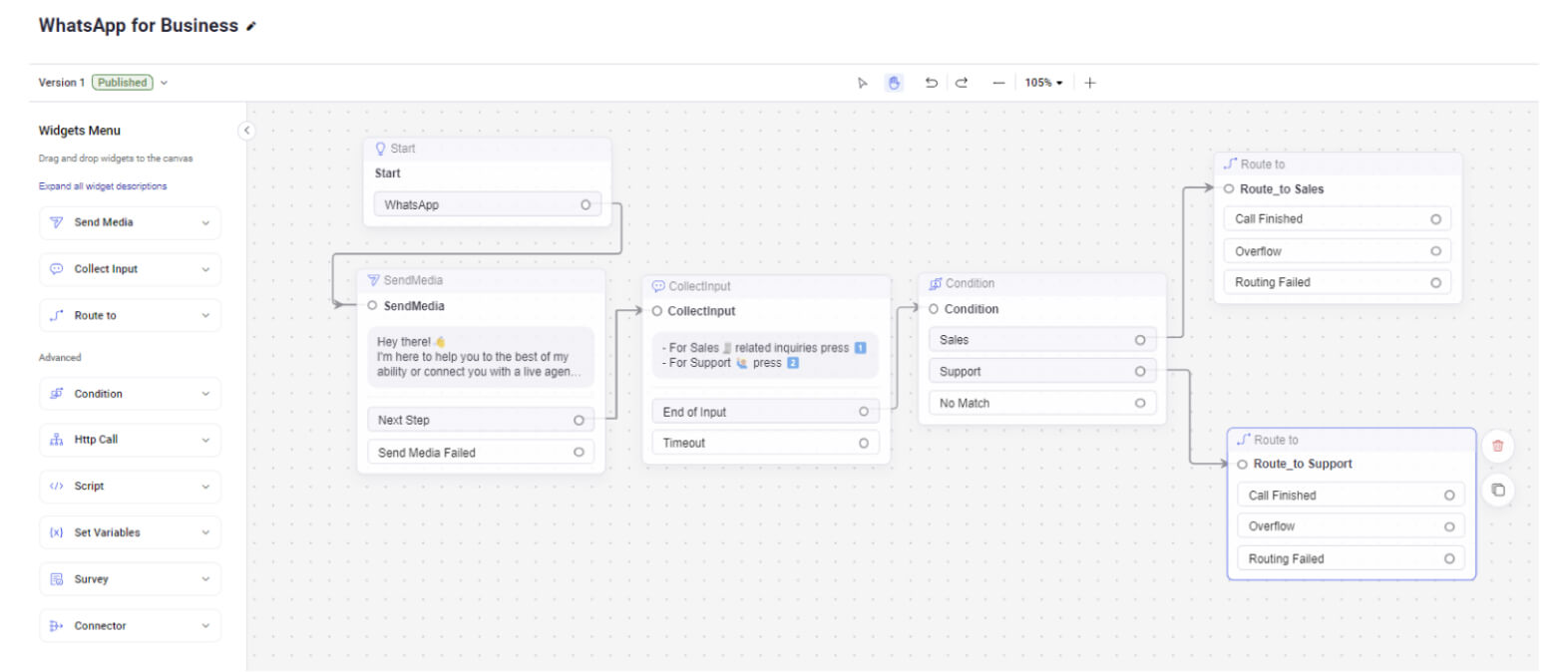
開始:
[開始] ウィジェットは、インタラクションを開始するワークフローのスタート ポイントです。これは、カスタマー インタラクションのエントリ ポイントの定義に使用され、その後のアクションとプロセスのステージが設定されます。
メディア送信:
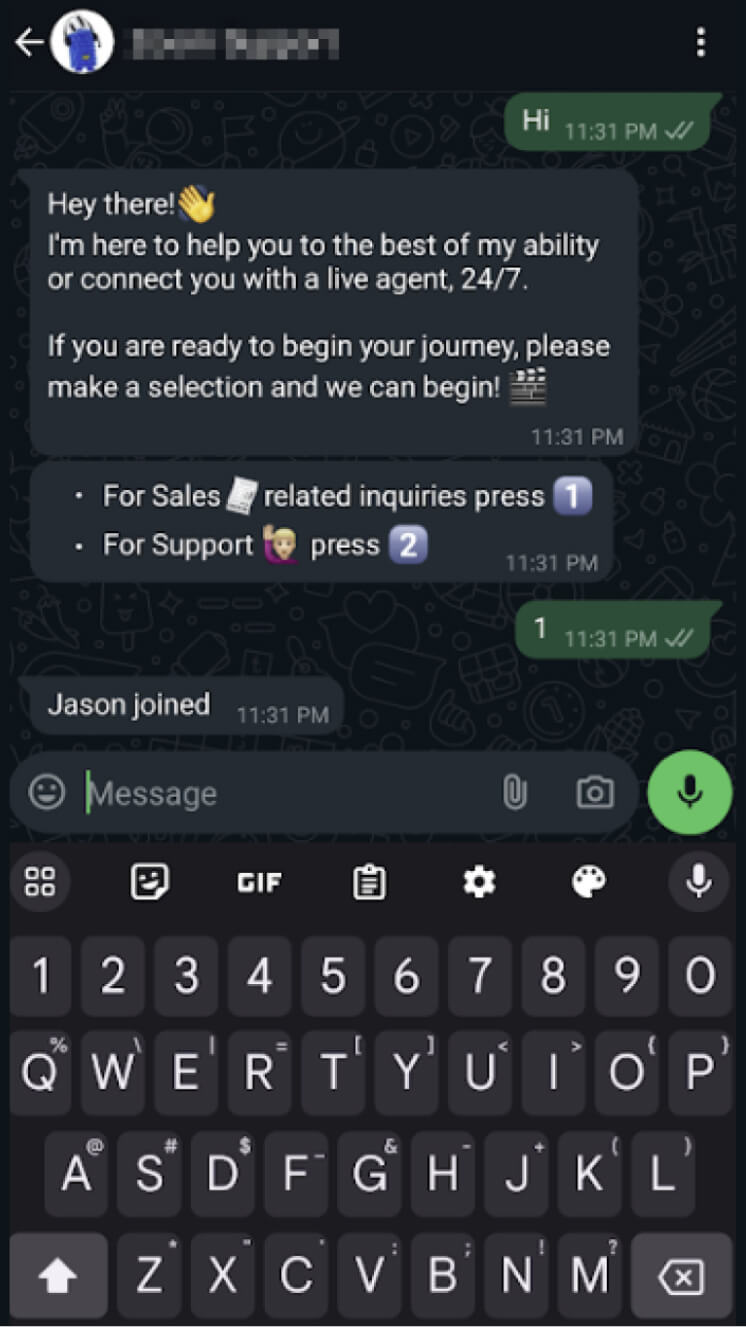
[メディア送信] ウィジェットを使用すると、管理者は自動メッセージを送信できます。上記の例では、ユーザーからメッセージを受信すると、以下の初期対応メッセージを自動返信します。
「こんにちは!👋
お困りごとがございましたら、何なりとお申し付けください。24 時間年中無休でサポートいたします。また、ライブ エージェントにおつなぎすることもできます。」
情報収集:
[情報収集] ウィジェットは、ユーザーからの情報収集に使用されます。このデータを使用することで、情報に基づく意思決定を下し、インタラクションを適切にルーティングできます。上記の例では、次のメッセージを表示するためにこのウィジェットが使用されています。
「
営業 🧾 関連のお問い合わせは 1️⃣️ を押してください
サポート 🙋🏼 が必要な場合は 2️⃣ を押してください
「
条件:
[条件] ウィジェットは、ワークフロー内の特定条件の評価に使用されます。評価に基づいて、インタラクションをさまざまなパスにルーティングし、カスタマイズされた応答とアクションを可能にします。[情報収集] ウィジェットから収集された値を確認し、インタラクションを 2 つの異なる宛先にルーティングします。
値が 1 の場合: Route_to_Sales
値が 2 の場合: Rout_to_Support
宛先
[宛先] ウィジェットは、カスタマー インタラクションをコンタクト センター内の適切なフロー、キュー、エージェントにルーティングするために使用されます。これにより、顧客の問い合わせが最適なエージェント / グループによって処理されるようにします。
上記の例では、[宛先] ウィジェットはどちらとも同じキューにルーティングされますが、実際のシナリオでは、各ルーティングの宛先は別々に設定する必要があります。
最後に、WhatsApp の電話番号を WhatsApp フローに関連付ける方法をご紹介します。
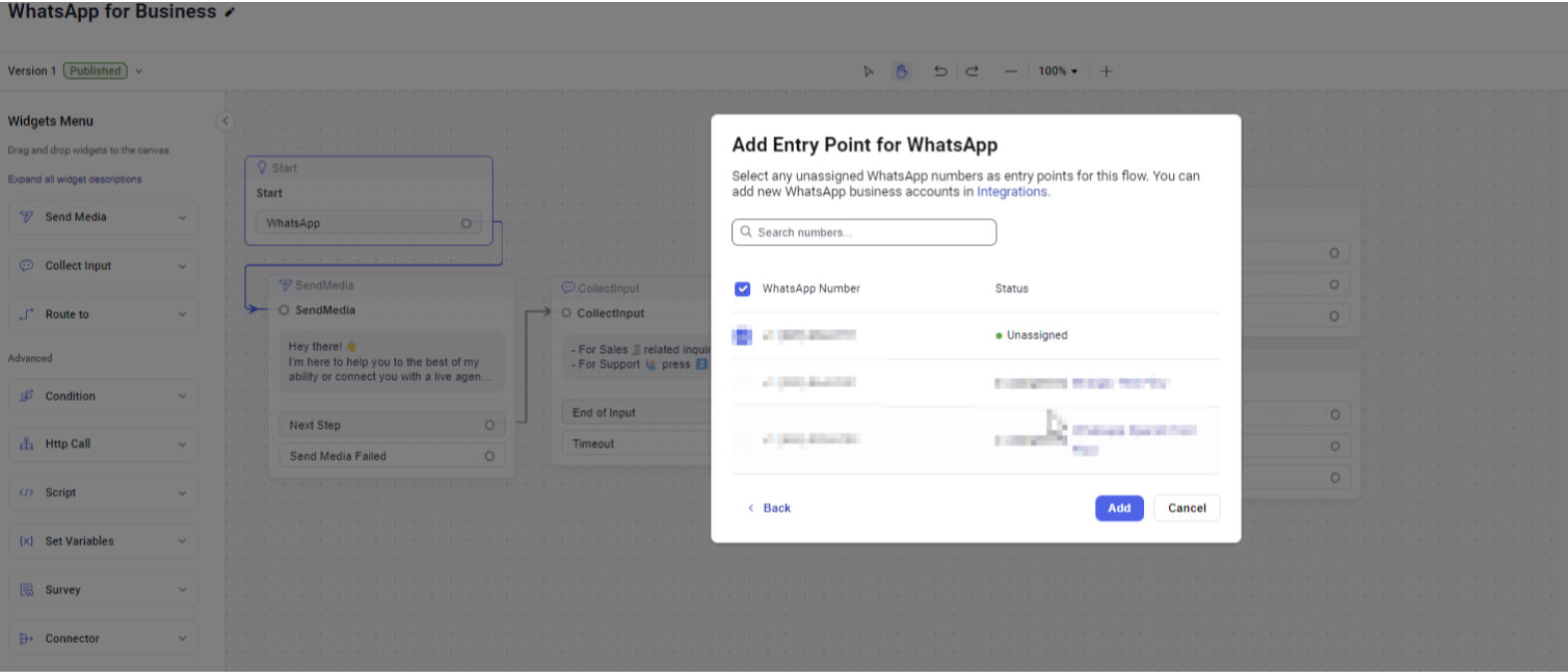
2. 完了すると、WhatsApp を使用している顧客は貴社とのインタラクションを開始できます。
WhatsApp のユーザー
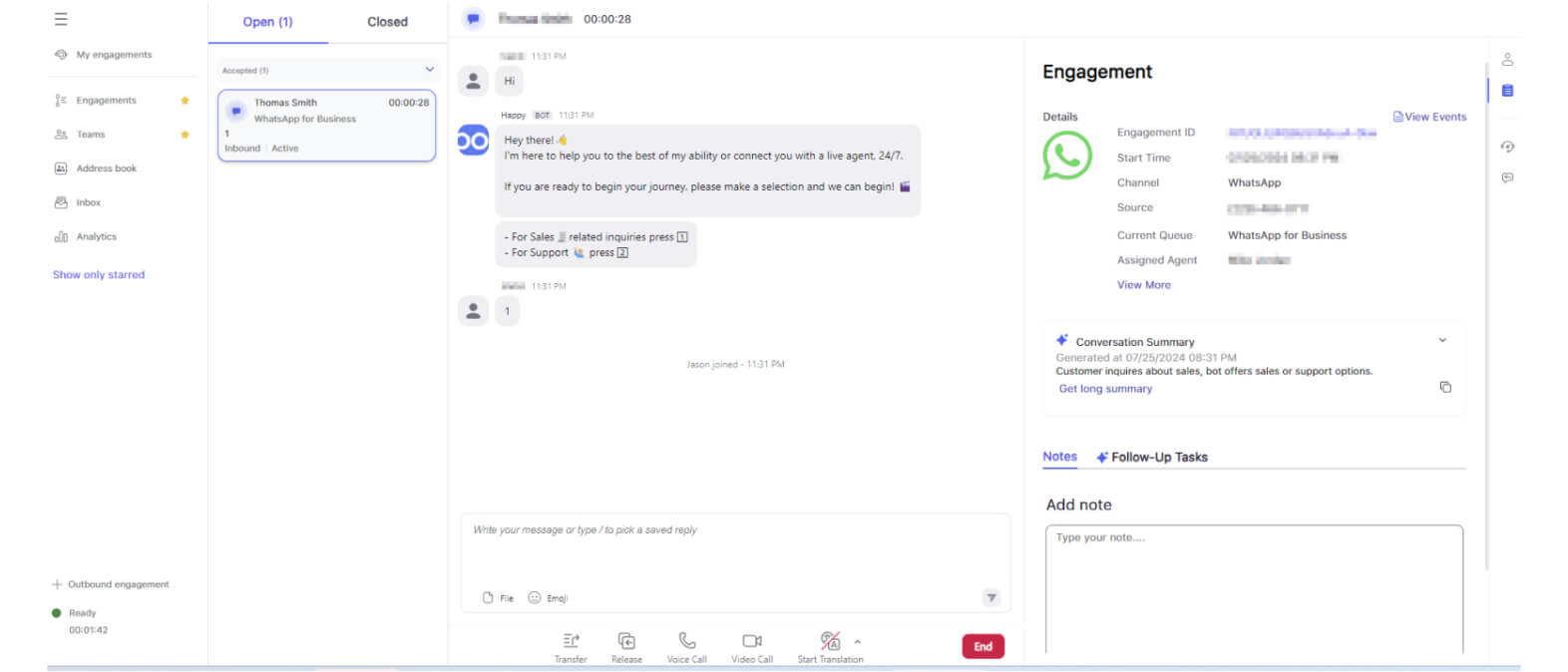
エンゲージメントに対応する Zoom Contact Center エージェント
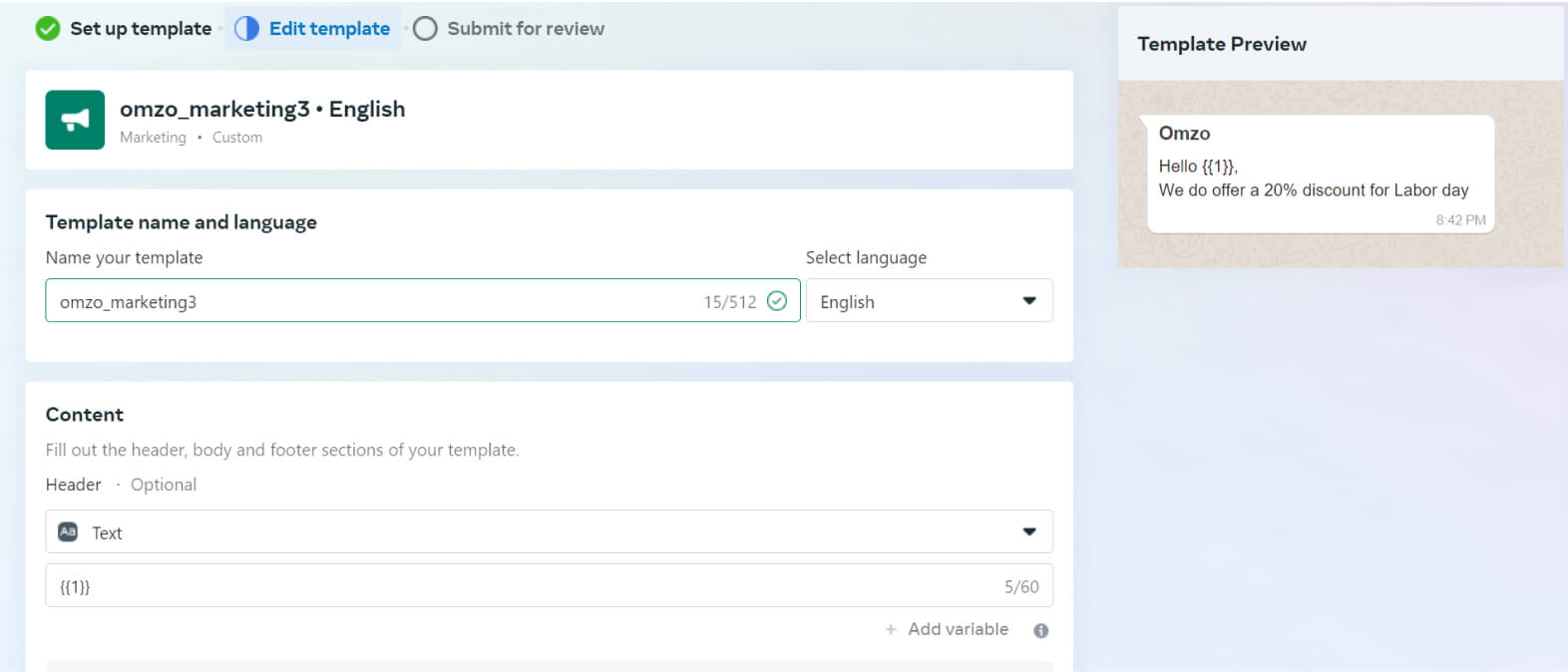
WhatsApp テンプレート
WhatsApp メッセージ テンプレートは、24 時間対応のエンゲージメント強化にとって重要な役割を果たします。これらのテンプレートにより、[保存された返信] などの機能を活用して営業時間外でもスムーズなコミュニケーションが保証されます。
これらのテンプレートは、送信されるメッセージ タイプを定義するだけでなく、効率的な請求管理にも役立ちます。
請求は、a)会話が 24 時間を超えた場合、b)エージェントが別のテンプレート タイプに切り替えた場合にのみ影響を受けます。
WhatsApp の料金表には、サポート対象の各国における会話ごとに、各テンプレート タイプの詳細な料金情報が掲載されています。こちらからテンプレート タイプとサポート対象の各国に基づいて、料金の明確な内訳を把握できます。
主なメリット
柔軟なチャネル アップグレード: エージェントは、WhatsApp の会話を音声通話やビデオコールへとシームレスに移行できるため、追加ライセンスなしで、別のチャネルへのスムーズな移行が可能になります。
効率的な AI サポート: エージェントは、AI Companion を活用してリアルタイムの会話要約と感情分析を行い、さらに AI エキスパート アシストによりプロアクティブなガイドと重要なインサイトを得ることで、インタラクションの合理化と効率性の向上を実現できます。
強化されたサポートと顧客体験: スーパーバイザーは、インタラクションにおける割り込み、モニタリング、引き継ぎの各機能を使用して、エージェントをリアルタイムでサポートできます。この機能により、迅速かつ情報に基づいた問題解決が可能になり、顧客満足度の向上と、よりパーソナライズされたサービス体験が実現します。
包括的なレポート作成と分析: WhatsApp のインタラクションは Zoom Contact Center 内でシームレスにキャプチャされ、管理者に価値あるデータとインサイトを提供して、情報に基づいた意思決定を促進し、パフォーマンスを最適化します。