ИИ-стенографист для виртуальных конференций и очных встреч. Автоматически ведет заметки, составляет сводки и извлекает задачи.
Конференции и чаты
Zoom Workplace
Инструкции
Советы по автоматизации рабочих процессов: Сэкономьте часы работы Вашей команды с помощью автоматизированных рабочих процессов для общих задач
Zoom Workflow Automation позволяет создавать автоматизированные рабочие процессы для таких распространенных задач, как ответ на сообщения в чате, помогая вашей команде экономить время.
Старший менеджер по продуктам, интеграции и автоматизация обмена сообщениями
Подумайте о том, сколько времени вы тратите на выполнение рутинных рабочих задач, например на рассылку сообщений для еженедельной проверки или дублирование информации из одного приложения в другое. Может казаться, что эти задачи — минутное дело, однако когда у вас есть более приоритетные проекты, эти минуты имеют вес. Автоматизировав рабочие процессы, можно сэкономить это драгоценное время.
Будь Вы IT-администратором, жонглирующим запросами в службу поддержки, или информационным работником, переходящим от одного приложения к другому, автоматизация простых и распространенных бизнес-процессов поможет Вам быть более эффективным - и, в конечном итоге, добиться большего.
Zoom Workflow Automation позволяет легко создавать мощные рабочие процессы, которые оптимизируют Вашу работу в Zoom Workplace и сторонних приложениях. Вы также можете включить в свои рабочие процессы искусственный интеллект (AI Companion), который будет получать информацию и контекст из платформы, чтобы стимулировать действия, решая за Вас эти мелкие задачи.
Далее мы рассмотрим, как все это будет выглядеть в контексте вашего рабочего дня, но сначала представим обзор решения Workflow Automation и изложим принцип его работы.
Что такое автоматизация рабочего процесса?
Автоматизация рабочих процессов - это процесс использования программного обеспечения для автоматизации определенных задач путем создания правил или рабочих процессов между системами. Эти правила могут быть условными (срабатывают при выполнении определенных условий - подумайте, "если это, то это") или последовательными (выполняются в определенном, линейном порядке после срабатывания).
С помощью Zoom Workflow Automation Вы можете создавать простые рабочие процессы, состоящие из одного или двух шагов, или более интеллектуальные и динамичные рабочие процессы, сочетающие в себе условную логику, циклы, задержки и переключатели, чтобы без усилий направлять действия по нескольким путям. Он позволяет Вам автоматизировать общие рабочие процессы в Zoom Workplace и использовать возможности AI Companion. Он также помогает сократить количество переключений контекста, используя сторонние интеграции или триггеры веб-хуков для связи с такими бизнес-приложениями, как Jira, Google или Microsoft.
Как построить рабочий процесс?
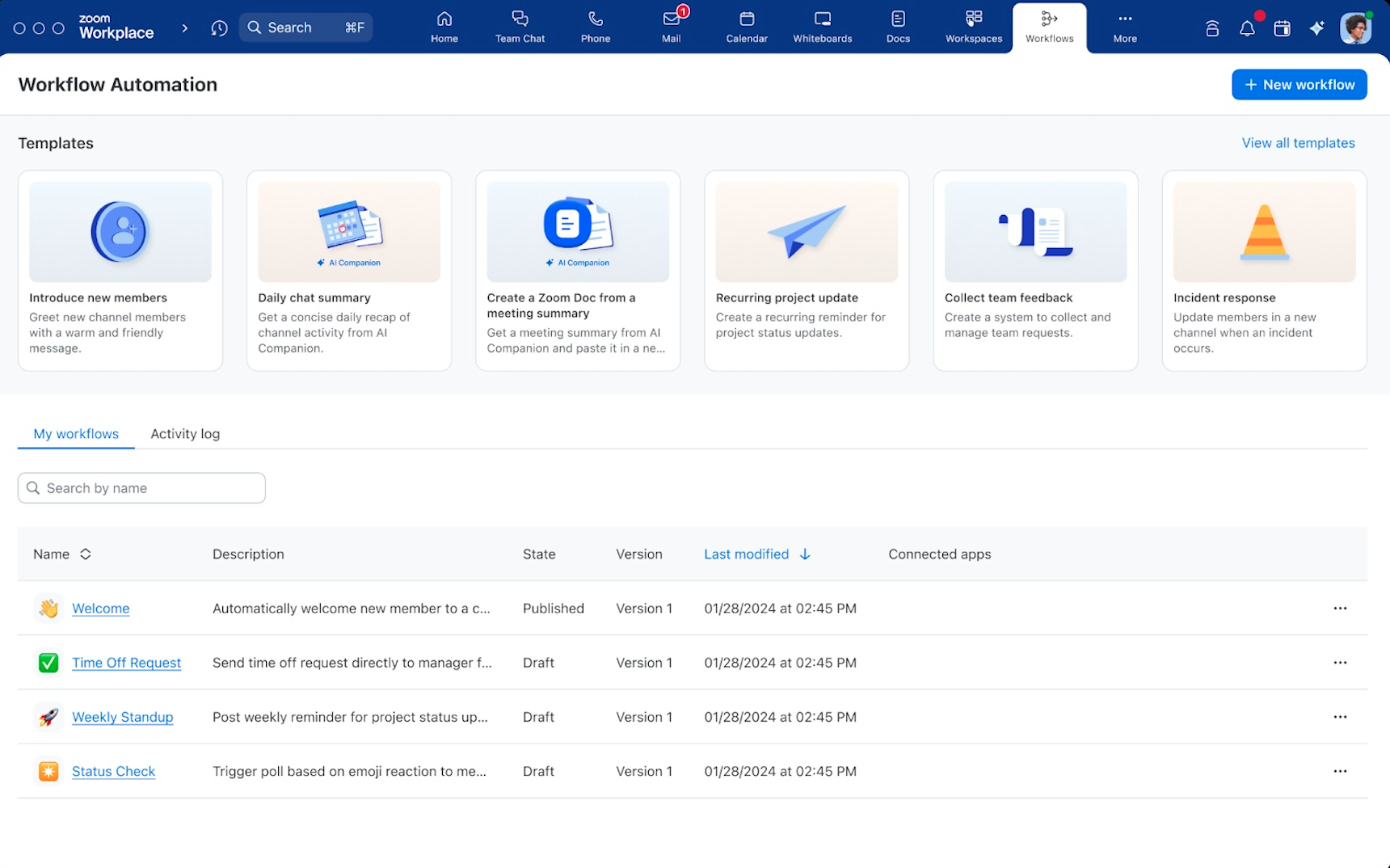
Zoom Workflow Automation легко использовать без технических знаний. На вкладке "Рабочие процессы" в приложении Zoom Workplace просто начните с заранее созданного шаблона и настройте каждый шаг в соответствии с Вашими конкретными потребностями. Или же Вы можете создать рабочий процесс с нуля, выбрав из списка доступных триггеров и перетаскивая шаги в поток по мере необходимости.
Выберите один из готовых шаблонов, чтобы создать свой рабочий процесс.
Читайте далее, чтобы узнать, как Вы можете настроить рабочие процессы для автоматизации обычных задач в Вашем рабочем дне с учетом Вашей роли.
Общие рабочие процессы, которые сделают Ваш рабочий день более продуктивным
1. Продолжайте работу с помощью специального документа для совещаний
Совещания могут быть наполнены множеством обсуждений и идей, но когда разговор окончен, как Вы можете заставить себя и свою команду выполнять поставленные задачи? Автоматизация рабочего процесса может автоматически создавать или обновлять документ Zoom (или документ Google или Word) на основе резюме совещания, сгенерированного AI Companion, после окончания совещания, предоставляя Вам специальное место для повторного рассмотрения тем обсуждения, развития идей и указания коллегам дальнейших действий. Вы даже можете настроить рабочий процесс так, чтобы автоматически делиться этим документом с коллегами по команде в выбранном канале чата, держа всех в курсе событий.
2. Stay up to date on messages with a daily Zoom Chat briefing
If you’re in a billion chat channels but only have a handful you need to be directly involved in, create a daily chat briefing to help you get caught up without being overwhelmed with messages. Schedule a workflow to start at a particular time of day, specify which chat channels you want to summarize and the time range (for example, you can pull messages from the last 24 hours), and add the step to summarize these messages with AI Companion. You can choose to have the summarized text appear in a Zoom doc or send it to a colleague or group via Zoom Chat. After the workflow executes, you can read your chat briefing to get a description of what was talked about, along with links to send you to the original message so you can read or respond.
3. Ответьте на распространенные вопросы одним щелчком мыши
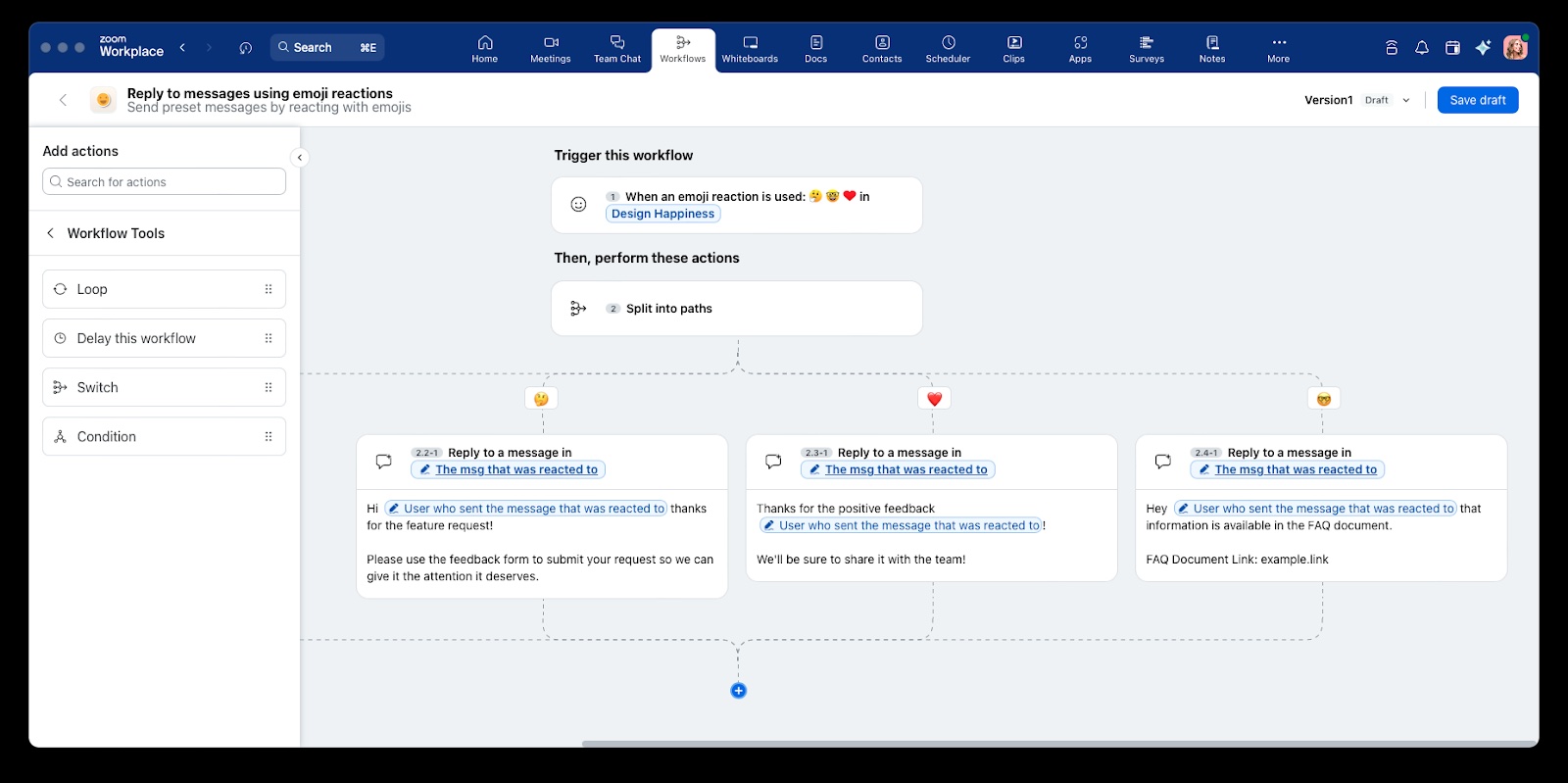
Сообщения в чате могут быстро накапливаться, особенно если вы работаете в должности, где вам часто задают одни и те же вопросы или постоянно предоставляют обратную связь. Вы можете настроить рабочий процесс, назначив настраиваемый ответ для реакции эмодзи.
Например, если вы работаете в отделе разработки продуктов, вы можете автоматически отвечать на положительную обратную связь сообщением с благодарностью, назначив для этой задачи эмодзи в виде сердца. Можно отвечать на распространенные вопросы, отправляя ссылку на часто задаваемые вопросы о продукте, назначив для этой задачи эмодзи в виде очков.
Создайте рабочие процессы, которые запускают автоматический ответ при использовании реакции эмодзи.
4. Настройка процесса быстрого утверждения
Если вам когда-нибудь приходилось ждать, пока менеджер утвердит важный документ, вы знаете, что временами проверка изменений — это трудоемкий и неэффективный процесс. Возможно, вы постоянно переключаете вкладки, чтобы проверить комментарии, электронную почту или чат.
Создайте рабочий процесс, который позволит вашему менеджеру легко осуществлять утверждение и держать вас в курсе дел. Для этого человеку, от которого вы ждете утверждения, можно назначить эмодзи (например, «нравится» или «не нравится»). Затем вы можете задать условие, при котором будет запускаться следующий шаг рабочего процесса: жест «нравится» — отправить вам личное сообщение, «не нравится» — запросить дополнительную обратную связь.
Создавайте рабочие процессы, которые запускают различные шаги при соблюдении различных условий.
Рабочие процессы для операционных и ИТ-команд
5. Двигайтесь быстрее, реагируя на инциденты
When something goes wrong, whether it’s an outage or a technical issue, you want your dev ops teams to move quickly to respond. You can set a workflow to trigger from a third-party app to generate a Jira ticket (if you have Jira already) and start a Zoom Chat channel when an incident report is flagged. Based on the type of incident, your workflow can specify which people to include in the channel, so the right team members get pulled in to resolve the issue.
6. Создавайте свои собственные сложные рабочие процессы
Благодаря возможности запускать рабочие процессы через веб-крючки и комбинировать условные и последовательные рабочие процессы, Вы можете создавать сложные рабочие процессы, которые выходят далеко за рамки наших шаблонов. Это позволит Вам легко интегрироваться с приложениями сторонних разработчиков, чтобы сэкономить время и избежать необходимости создавать билеты или документы в разных приложениях. Вы можете настроить эти рабочие процессы в соответствии с потребностями Вашей команды и организации в целом.
Рабочие процессы для менеджеров и руководителей команд
As a manager, you need to keep track of what your team members have on their plates and know the status of projects in progress. Many managers accomplish this with a weekly check-in, where individual contributors share what they’re working on in Zoom Chat. But that seemingly routine task can be deceptively time-consuming for you and your direct reports — first, you have to remember to send the reminder message, then your team needs to provide their updates, and you might need to ask follow-up questions to get the level of detail you need.
Автоматизировав эту еженедельную проверку с помощью Workflow Automation, можно повысить продуктивность работы всего коллектива. Вы можете создать рабочий процесс для отправки запланированного сообщения с выбранной вами периодичностью и добавить форму, чтобы команде было проще ответить на него, предоставив нужную информацию. На один пункт в вашем еженедельном списке дел стало меньше!
8. Получите помощь в выборе тем для обсуждения на еженедельных командных собраниях
Вы можете использовать AI Companion на этапе рабочего процесса, чтобы обобщить сообщения чата из канала Вашей команды за целую неделю и добавить их в документ Zoom. После этого Вы можете поделиться документом со своей командой и спросить их, какие темы они хотят добавить в повестку дня еженедельного командного собрания. Резюме может помочь им вспомнить короткие беседы, которые они вели ежедневно, и увидеть, какие темы могут потребовать более глубокого обсуждения.
9. Управляйте запросами на отгулы или командировки
Approving requests for business travel, time off, and expenses can clutter your email inbox and bog down your day with busy work. Workflow Automation can make that process easy and streamlined so you can review and approve these types of requests directly in Zoom Chat.
Просто воспользуйтесь шаблоном рабочего процесса «Запросы на отгулы», настройте его так, как вам нужно, и опубликуйте ссылку на рабочий процесс в чате команды (эту ссылку даже можно прикрепить к каналу, чтобы ее было проще найти). Когда участнику команды потребуется, чтобы вы утвердили запрос, он сможет просто заполнить форму и она автоматически будет отправлена вам на рассмотрение. Как только вы ее подпишете, участник получит соответствующее уведомление.
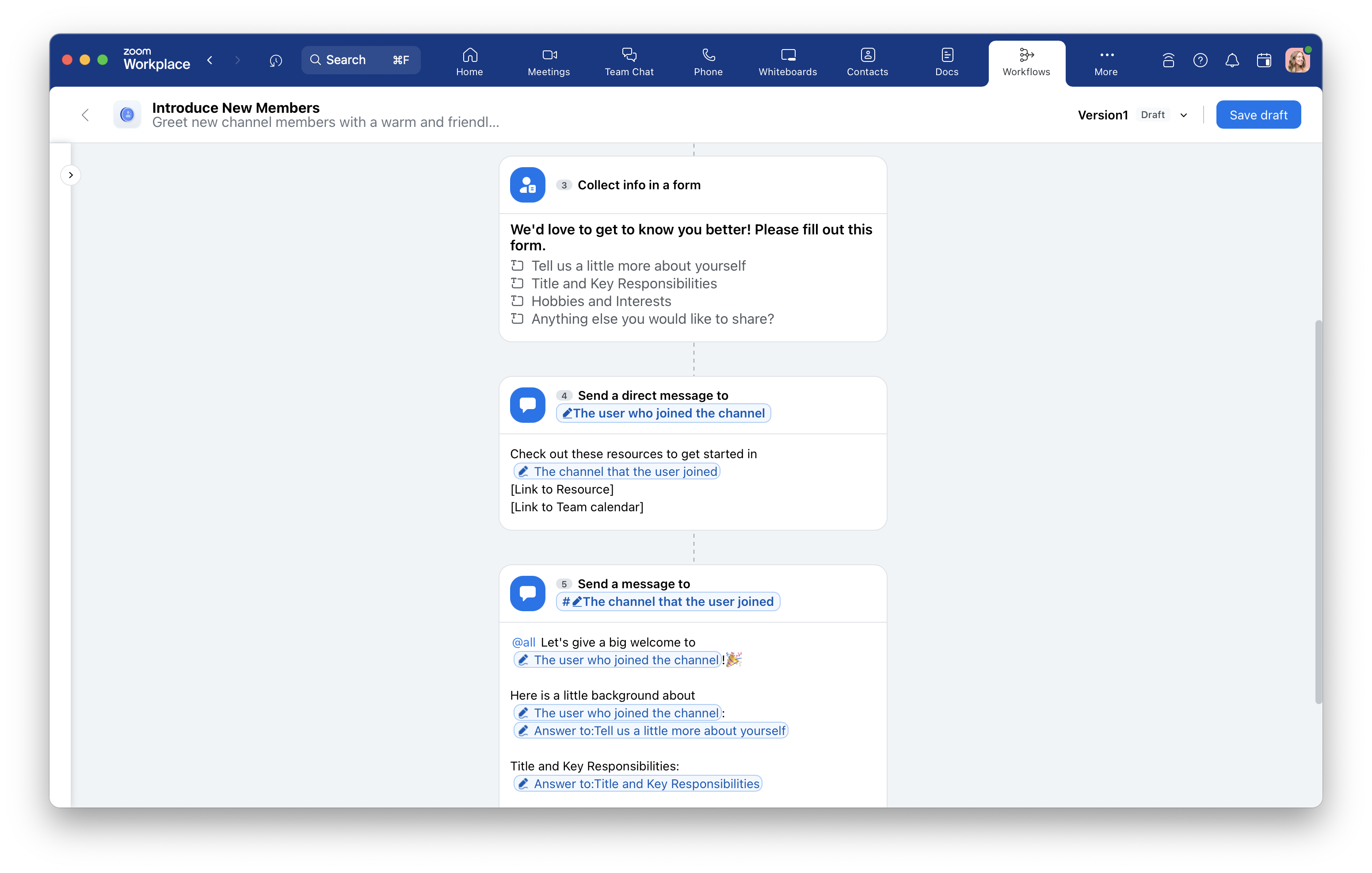
10. Приветствуйте новых членов команды
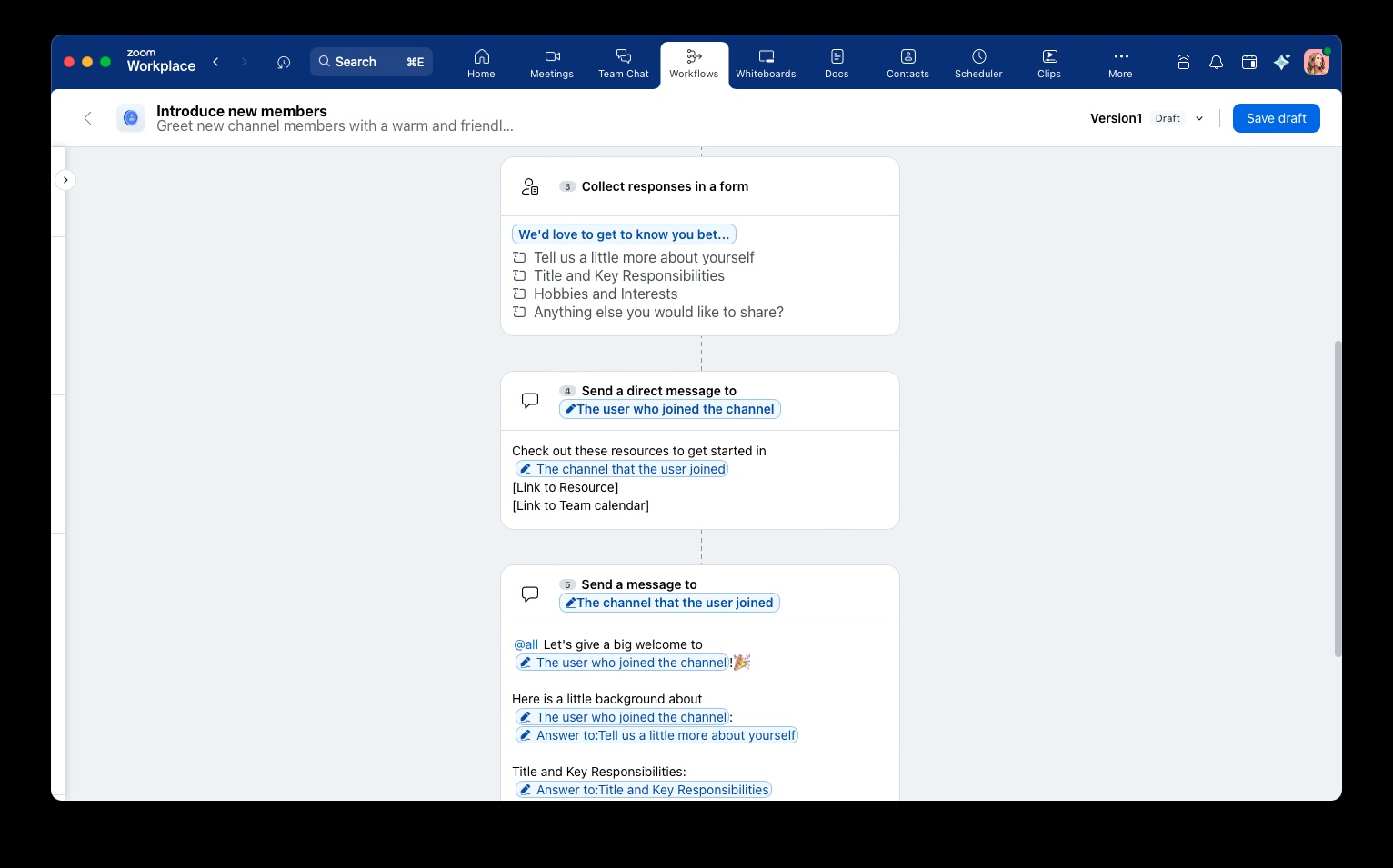
Новым сотрудникам, присоединившимся к гибридной или удаленной команде, будет сложнее познакомиться с коллегами и почувствовать сопричастность. Если у вашей команды или отдела есть отдельный канал чата, вы можете настроить рабочий процесс автоматического представления новых участников. Упростите задачу новым сотрудникам, создав для них форму, в которой можно рассказать о своих основных обязанностях, хобби и интересах.
Собирайте информацию с помощью специальной формы и отправляйте ее в канал чата.
Once the new hire fills out the form, it’ll trigger a step that sends a message to the Zoom Chat channel with a short welcome message and introduction. You can also help new hires feel welcome with an automated message sharing key resources, like a link to the team calendar. As always, you can customize these messages to suit your team culture.
Начало работы с Workflow Automation
Автоматизация рабочих процессов теперь доступна платным пользователям Zoom без дополнительной платы в течение бесплатного пробного периода (обновите свое приложение Zoom Workplace до версии 6.3.10 или выше). Администраторы и владельцы аккаунтов, Вы можете воспользоваться преимуществами автоматизации для своих сотрудников, включив Автоматизацию рабочих процессов на Вашем административном портале. Ознакомьтесь с нашей страницей поддержки, чтобы получить дополнительную информацию о том , как начать автоматизировать свои рабочие процессы.
5. Приветствие новых участников команды
Новым сотрудникам, присоединившимся к гибридной или удаленной команде, будет сложнее познакомиться с коллегами и почувствовать сопричастность. Если у вашей команды или отдела есть отдельный канал чата, вы можете настроить рабочий процесс автоматического представления новых участников. Упростите задачу новым сотрудникам, создав для них форму, в которой можно рассказать о своих основных обязанностях, хобби и интересах.
Собирайте информацию с помощью специальной формы и отправляйте ее в канал чата.
Once the new hire fills out the form, it’ll trigger a step that sends a message to the Zoom Chat channel with a short welcome message and introduction. You can also help new hires feel welcome with an automated message sharing key resources, like the team calendar. As always, you can customize these messages to suit your team culture.
Начало работы с Workflow Automation
В период бета-тестирования решение Workflow Automation доступно пользователям платных планов Zoom без доплат*. Администраторы и владельцы учетных записей могут воспользоваться преимуществами автоматизации для сотрудников, включив Workflow Automation на вашем портале администратора. Дополнительную информацию о том, как начать автоматизацию рабочих процессов, см. на нашей странице поддержки.
* Примечание: в период бета-тестирования решение может быть недоступно для некоторых регионов и отраслевых вертикалей.








 8 мин. на чтение