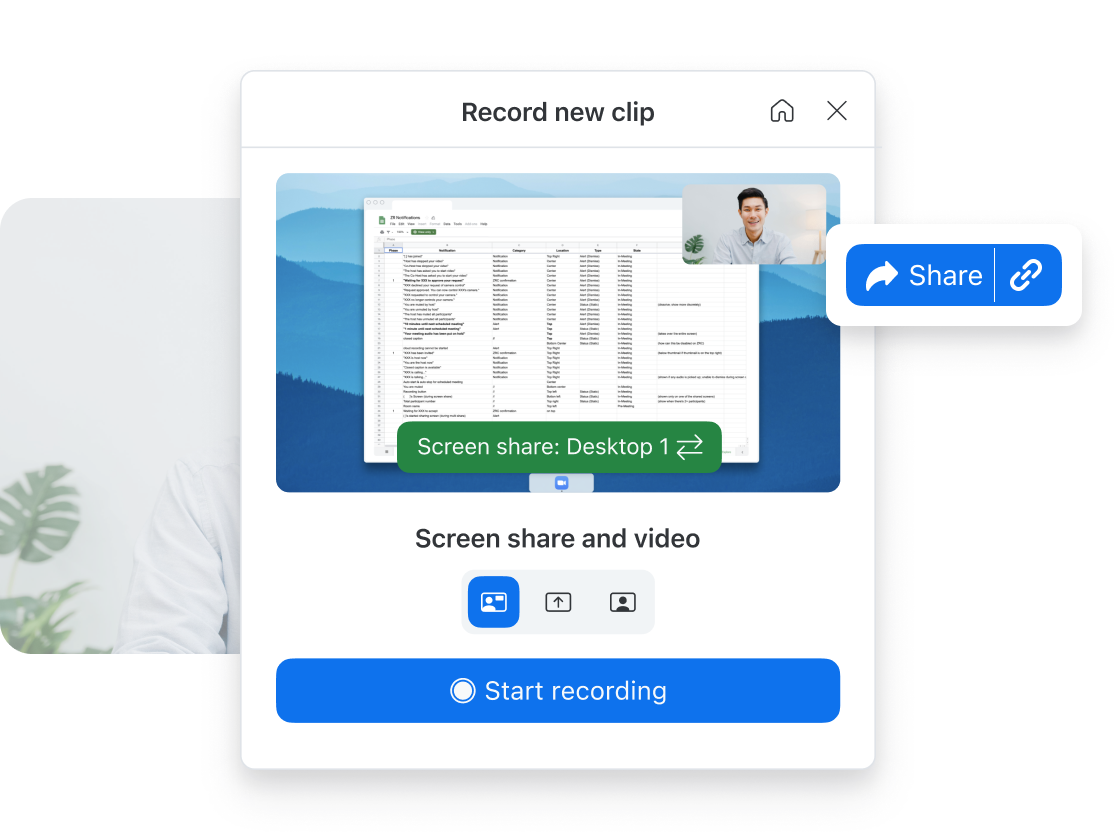
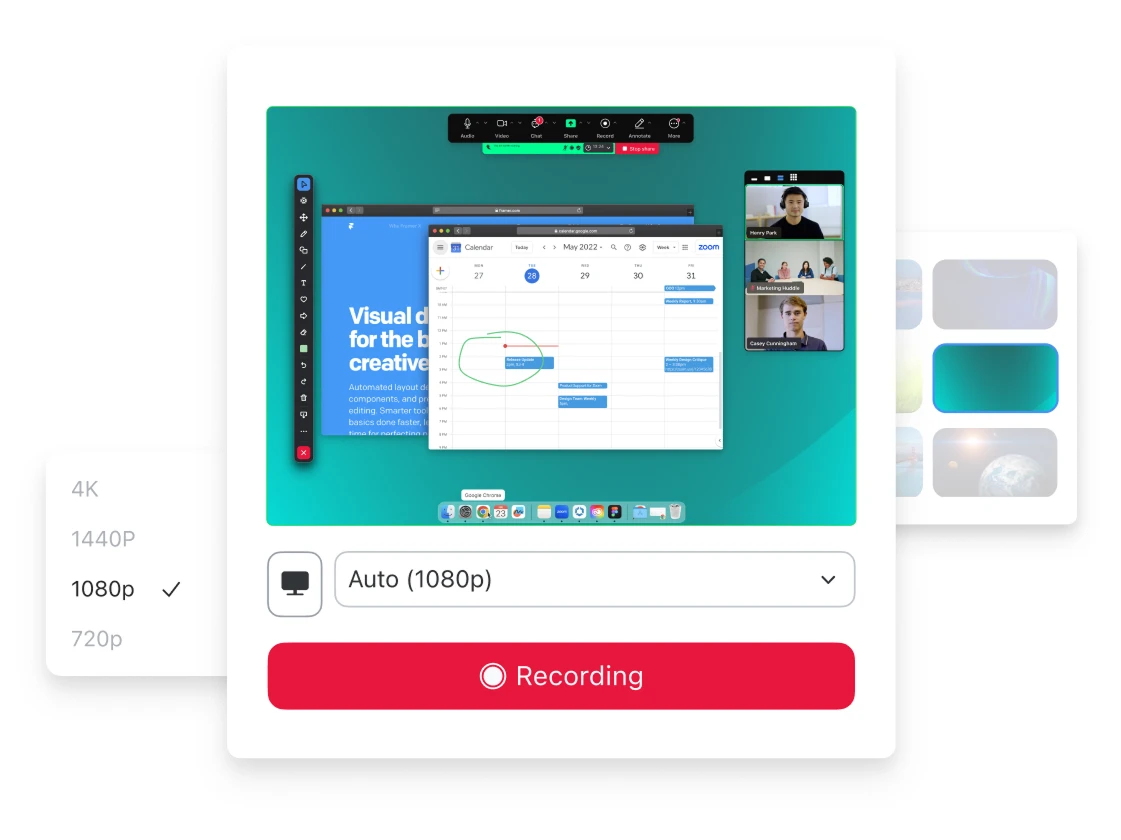
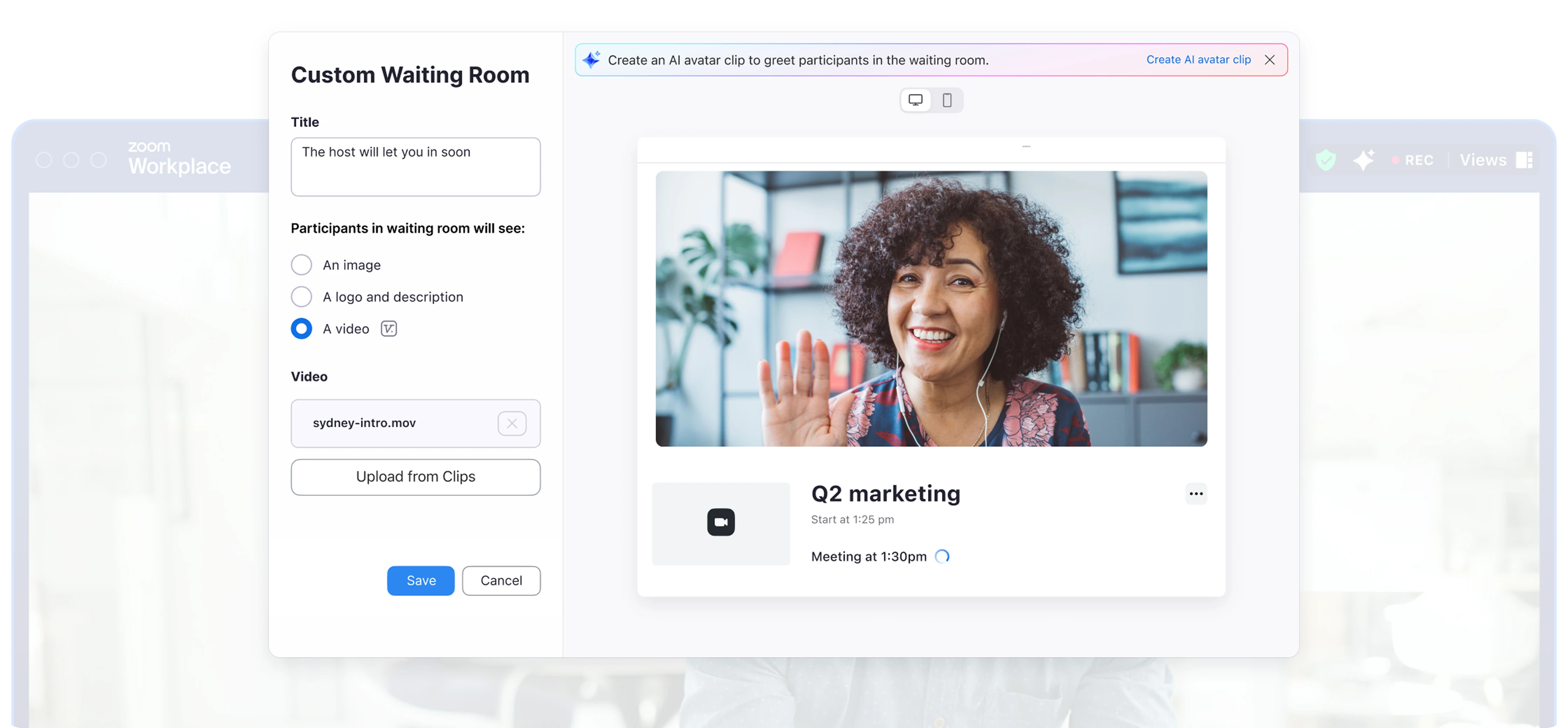
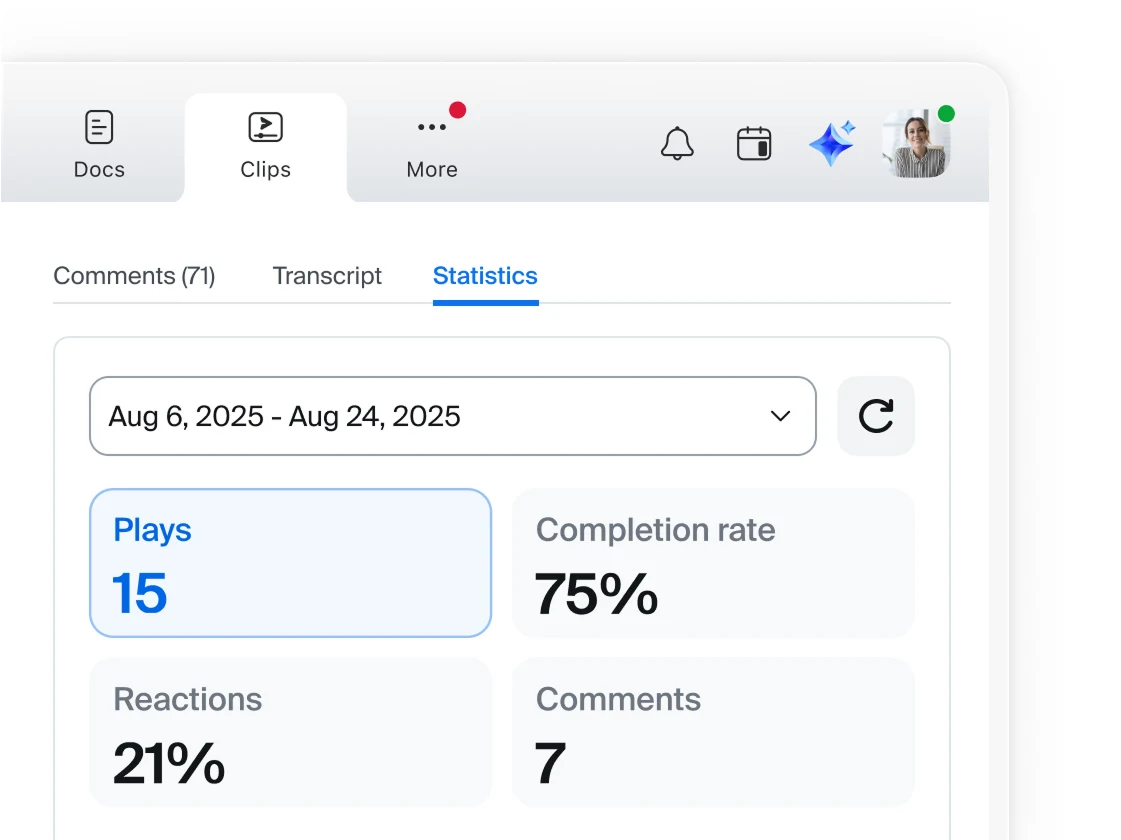
Per registrare te stesso e condividere contemporaneamente lo schermo in Zoom Clips, vai alla scheda Clips e clicca su “Nuova clip”. Per impostazione predefinita, la nuova clip verrà impostata su “Condivisione schermo e video” nel desktop. Se vuoi registrare solo te stesso, seleziona “Solo video”. Se vuoi registrare solo lo schermo (senza webcam e microfono), seleziona “Solo condivisione schermo”. Puoi anche modificare le impostazioni per registrare l’audio del computer.
Gli strumenti di registrazione dello schermo ti permettono di registrare te stesso e lo schermo del tuo computer contemporaneamente utilizzando una facecam e un microfono. Rappresentano inoltre un ottimo modo per narrare il video e offrire maggior contesto su ciò che stai condividendo sullo schermo.
Tra gli utilizzi più comuni dei video con acquisizione dello schermo figurano: l’uso dei video come alternativa alle riunioni quotidiane per aggiornamenti sull’avanzamento dei progetti, la comunicazione asincrona quando si lavora su fusi orari diversi, registrazioni ad hoc per concetti difficili da spiegare, dimostrazioni dei prodotti per i clienti, annunci aziendali e guide all’onboarding dei dipendenti.